使い方
上から順に入れていくと、画像ができあがります。入力した文字や写真は、どこにも送信されません。
- イベント名・日付・時間・場所を入れる空いている欄は画像に出ません
- 写真を選び、大きく出た写真の見せたいところをタップ1枚だけ。なくても作れます
- レイアウト・色・ロゴを選ぶ迷ったらそのままで大丈夫です
- サイズを選ぶ迷ったら「縦長」(Instagram 向け)
- この画像をダウンロードで保存iPhone は「写真に保存」→「画像を保存」で写真アプリへ(ダウンロードだと「ファイル」アプリに入ります)。Android はダウンロードで OK
- テキストをコピーして、投稿の文章に貼り付けあいさつやハッシュタグを足して投稿
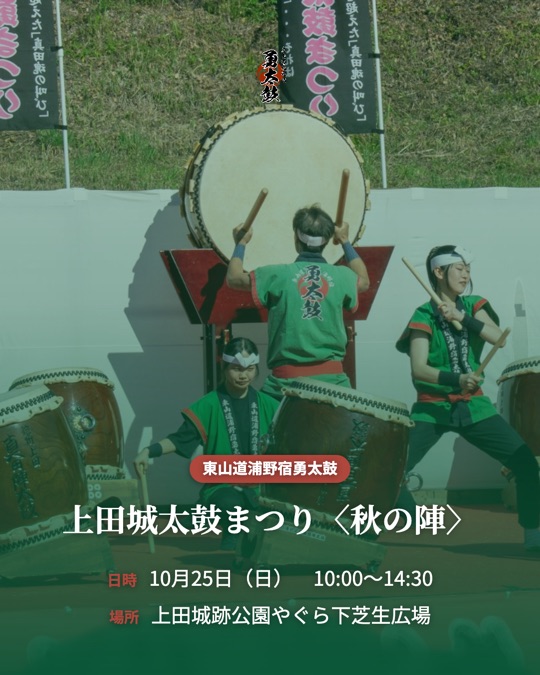
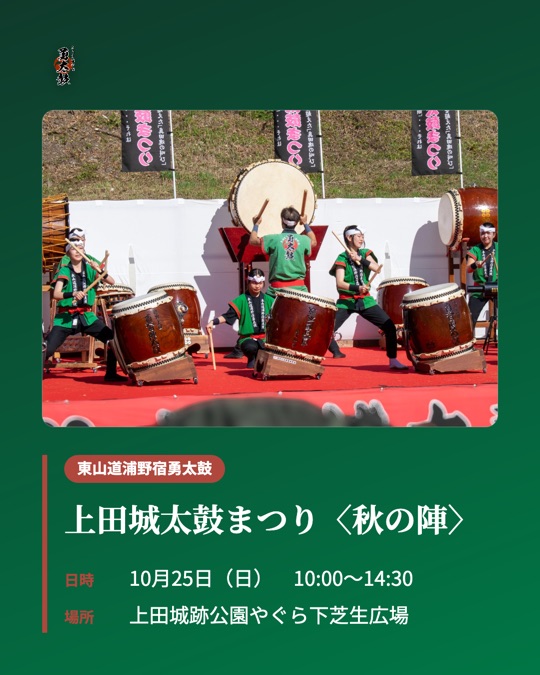
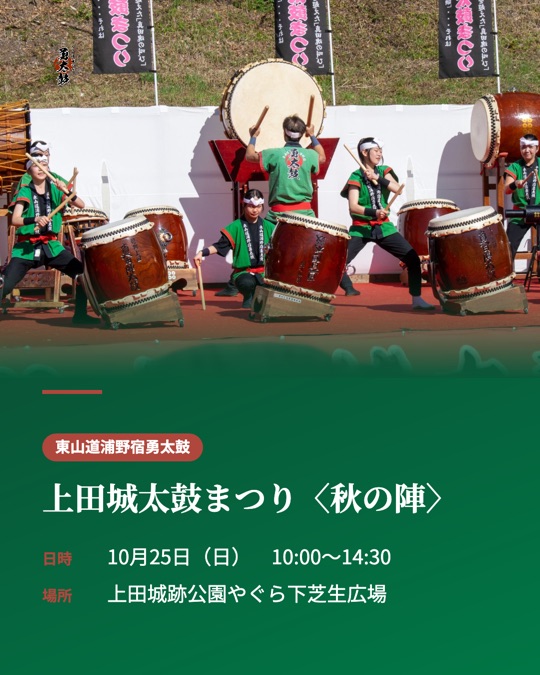
レイアウトの例
困ったときは
- 文字が入りきらない自動で小さくなります。読みにくければ短くしてください。
- 写真の大事なところが切れる大きく出た写真で、見せたいところをタップしてください。
- ロゴが小さい・大きい「ロゴの大きさ」で 小・中・大 を選べます。
- 保存した画像が写真アプリにない(iPhone)「ファイル」アプリの「ダウンロード」に入っています。開いて共有ボタン →「画像を保存」で写真アプリに移せます。次からは「写真に保存」を使ってください。
- 保存した画像が見つからない(Android)「Download」フォルダに入っています。ギャラリーアプリの「Download」、Google フォトなら「ライブラリ」→「Download」にあります。Instagram の写真選択にも出ます。
- 次に開いたら写真が消えている文字とデザインは残りますが、写真とロゴは選び直してください。
- スマホで画像が見えない入力欄の下にあります。右下の「できあがりを見る」で移動できます。
ツールを使ってみる
 株式会社アースキン
イベント告知画像メーカー
ツールに戻る
株式会社アースキン
イベント告知画像メーカー
ツールに戻る